Hướng dẫn sử dụng CarRental từ chuyến thuê đầu tiên
Làm lần lượt theo 10 bước dưới đây để thiết lập tài khoản, thêm xe, nhận cọc, giao nhận và quyết toán trên ứng dụng.
Bước 1
Tải ứng dụng và tạo tài khoản
- Cài CarRental trên iPhone chạy iOS 17 trở lên. Khi mở lần đầu, xem phần giới thiệu và chọn Bắt đầu.
- Chọn Tạo tài khoản mới, nhập email rồi điền mã xác nhận 6 số được gửi về email. Mã có hiệu lực trong 15 phút.
- Nhập họ tên, số điện thoại và tạo mật khẩu từ 8 ký tự, gồm cả chữ và số. Họ tên và số điện thoại sẽ xuất hiện trên hợp đồng và mã QR.
- Chọn dùng thử một gói trả phí trong 14 ngày hoặc chọn Để sau để bắt đầu với gói Miễn phí.
- Sau lần đăng nhập đầu tiên, bạn có thể bật Face ID để khóa ứng dụng.
Bước 2
Thiết lập thông tin ban đầu
- Hồ sơ chủ xe và chữ ký: dùng để điền vào hợp đồng.
- Tài khoản nhận tiền: chọn ngân hàng, nhập số tài khoản và tên chủ tài khoản để tạo mã VietQR.
- Bảng giá và phụ phí: đặt phí thiếu xăng, thiếu pin, khử mùi, số km miễn phí mỗi ngày và phí vượt km.
- Giá lễ, Tết: thêm từng đợt và mức tăng theo phần trăm. Ứng dụng có gợi ý các dịp phổ biến.
- Thông báo: chọn thời điểm nhắc giao xe, nhận xe, giấy tờ sắp hết hạn và báo cáo cuối ngày.
Bạn không cần hoàn tất mọi thông tin ngay. Khi tạo hợp đồng, ứng dụng sẽ nhắc những mục còn thiếu.
Bước 3
Thêm xe
- Chạm nút + ở thanh dưới, chọn Thêm xe.
- Chọn dòng xe và màu xe, sau đó nhập biển số. Ứng dụng sẽ tự định dạng khi bạn gõ.
- Nhập giá ngày thường; nếu giá cuối tuần không khác, có thể để trống.
- Chụp đăng ký xe và thêm hạn đăng kiểm, bảo hiểm nếu đã có thông tin.
Giới hạn số xe theo gói: Miễn phí 2 xe, Cơ bản 5 xe, Nâng cao 10 xe, Cao cấp không giới hạn.
Bước 4
Tạo lịch và nhận cọc
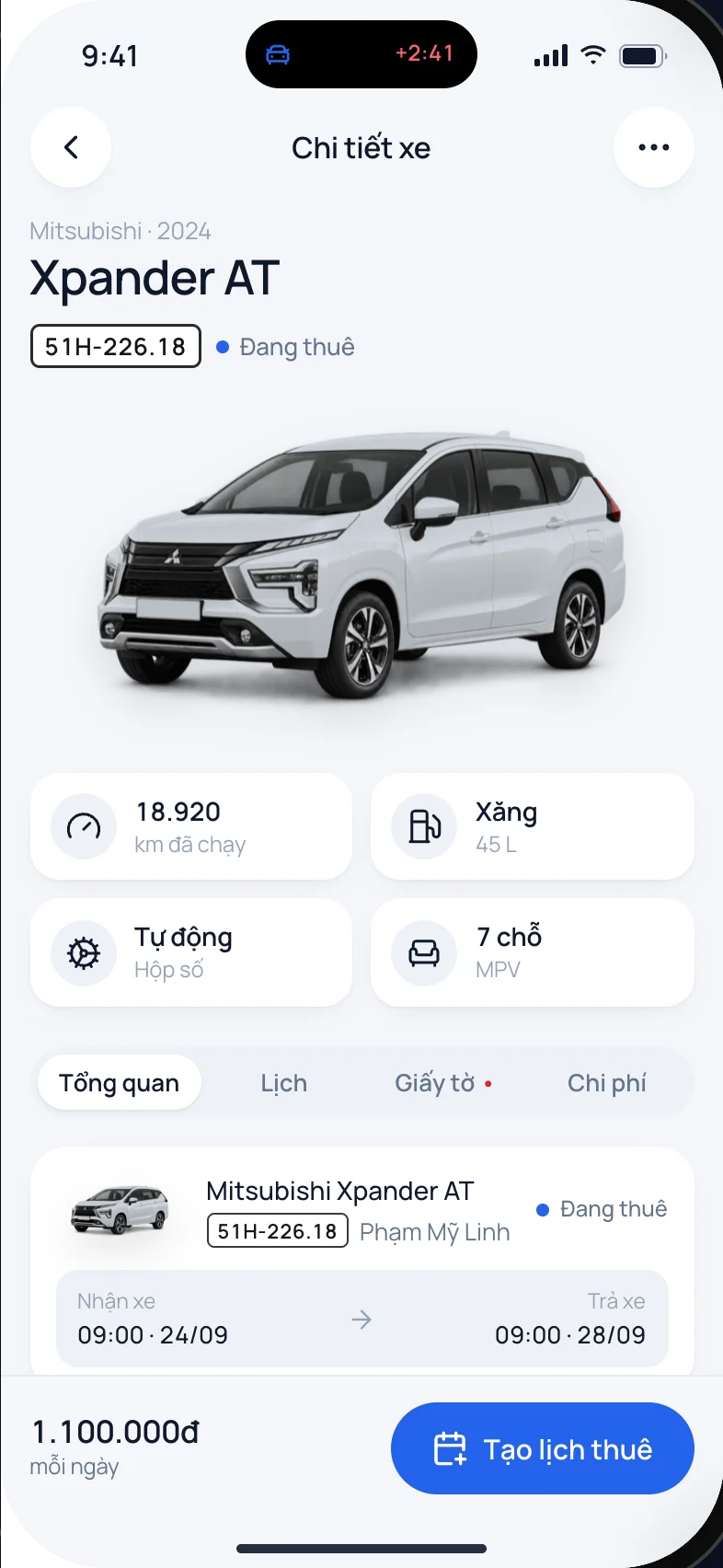
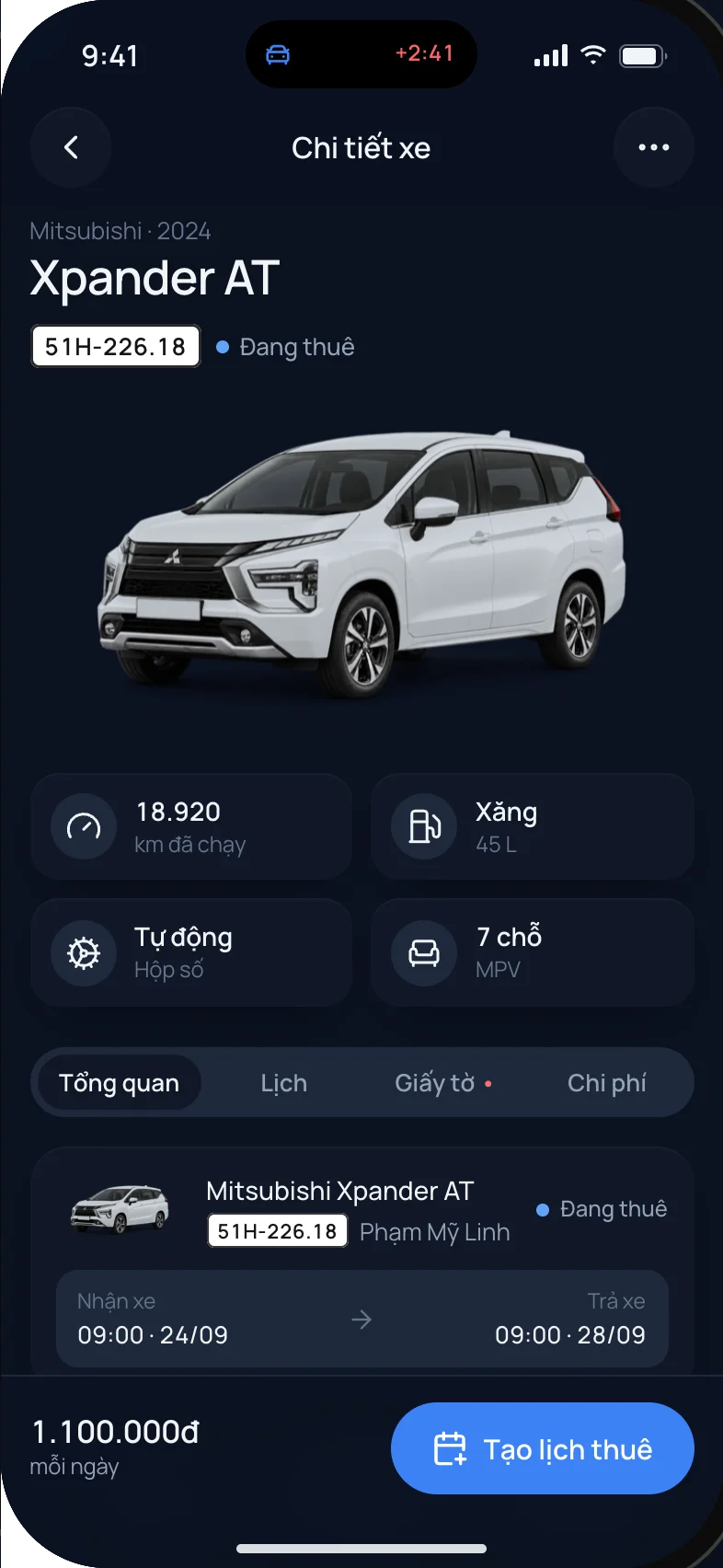
- Từ màn hình Tổng quan, chọn Kiểm tra xe trống.
- Chọn ngày giờ khách muốn thuê và chọn một xe còn trống.
- Nhập tên, số điện thoại khách. Với gói trả phí, bạn có thể chụp CCCD và GPLX để điền nhanh.
- Chọn nhận xe tại chỗ hoặc giao tận nơi, nhập phí giao xe, tiền cọc và mã giảm giá nếu có.
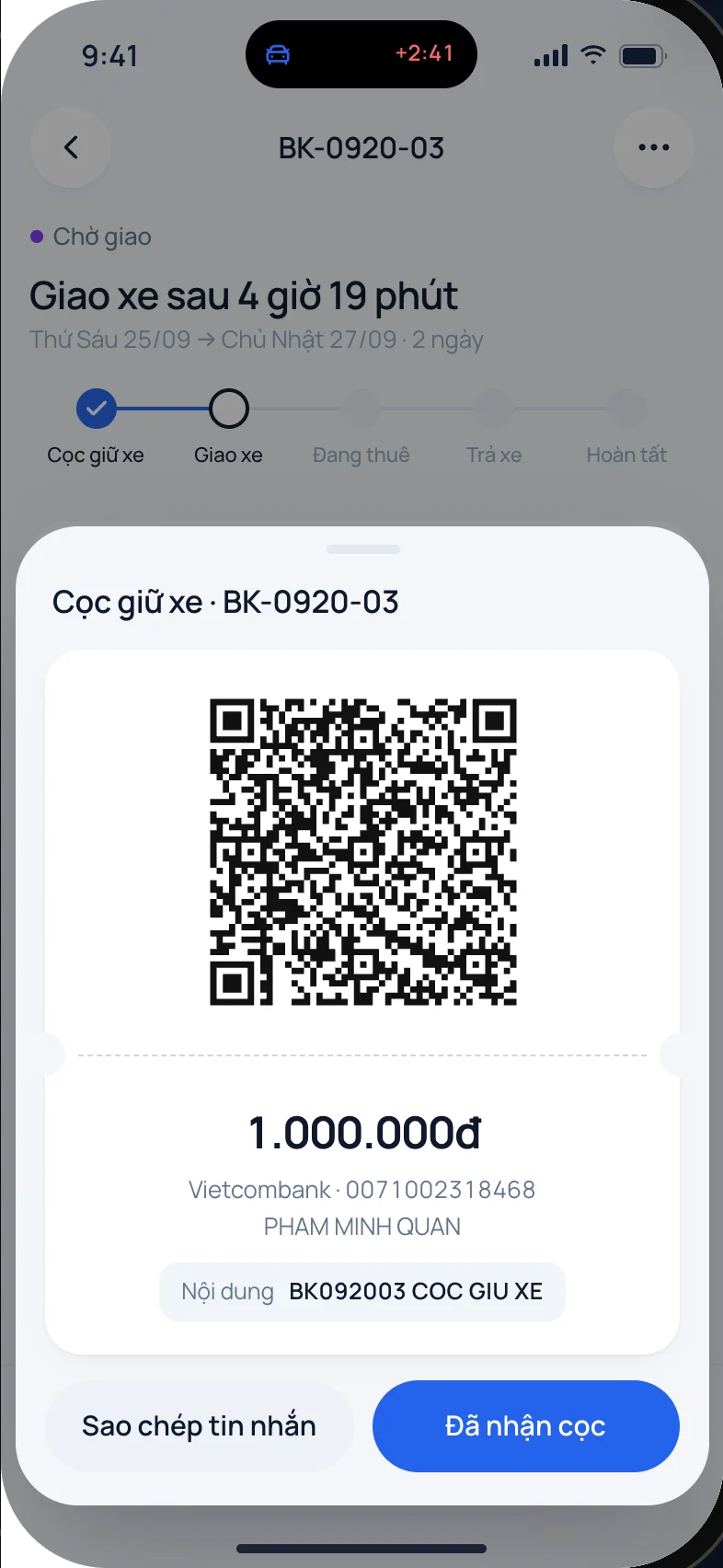
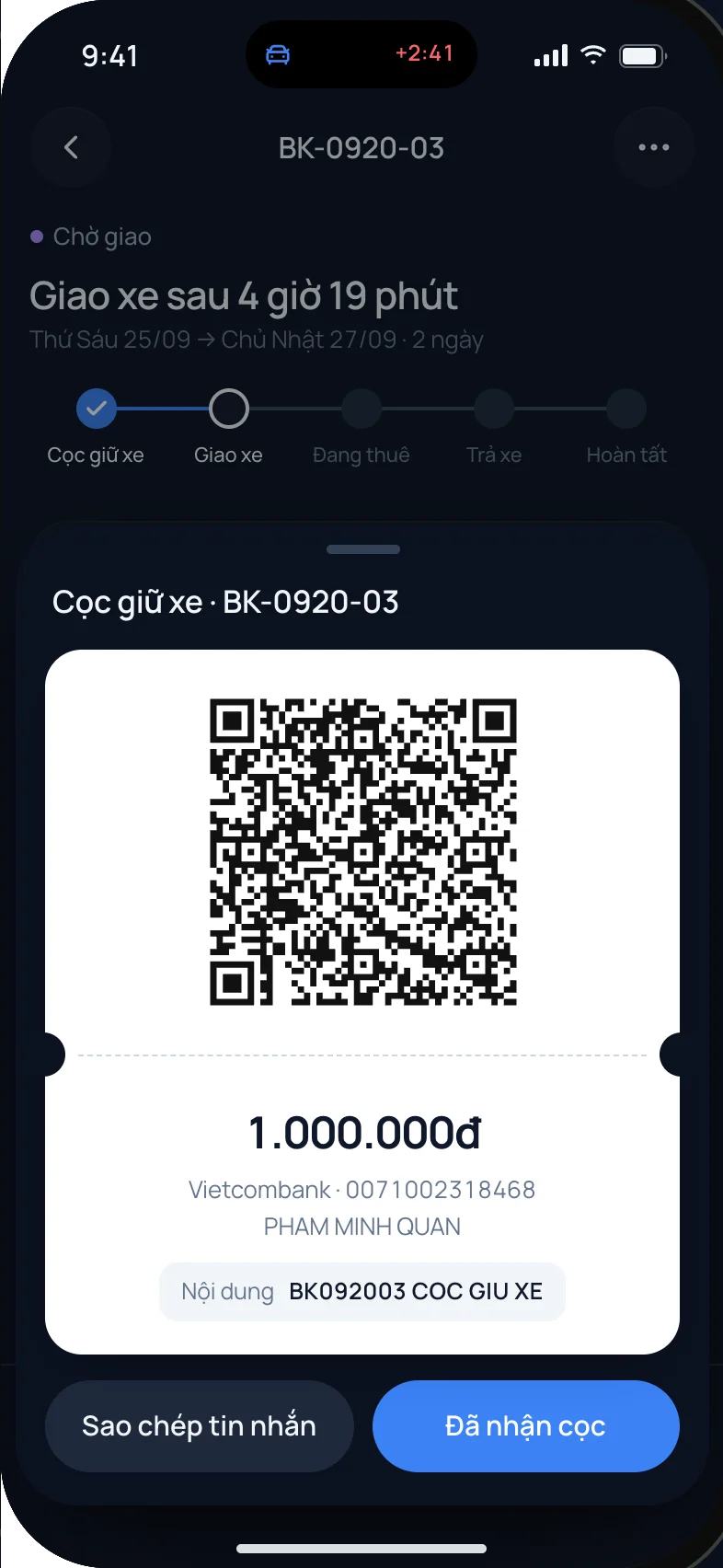
- Sau khi tạo lịch, gửi mã VietQR cho khách hoặc để khách quét trực tiếp.
- Khi tiền đã vào tài khoản, chọn Đã nhận cọc. Chuyến sẽ chuyển sang trạng thái chờ giao và hợp đồng sẵn sàng để hoàn tất.
Bước 5
Kiểm tra và ký hợp đồng
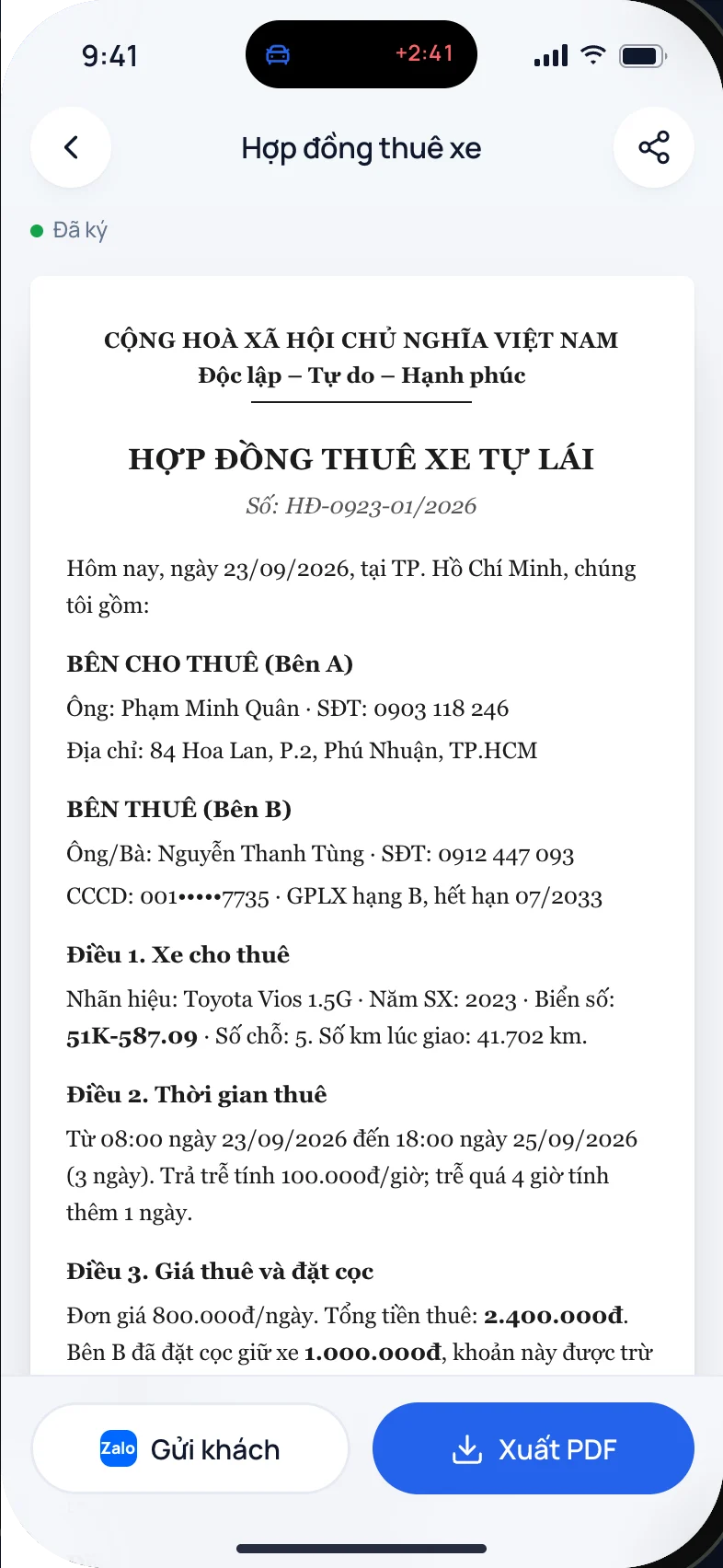
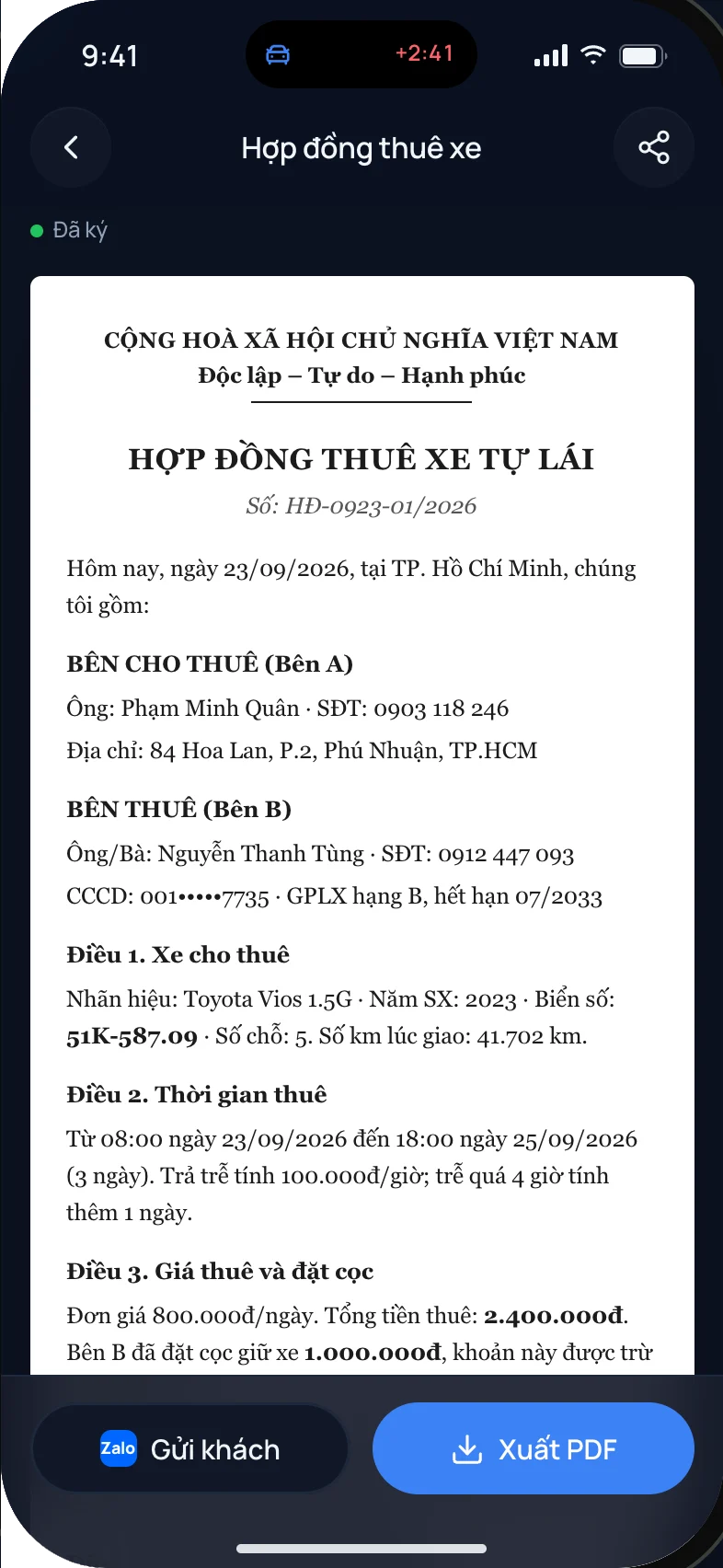
- Mở chuyến thuê, chọn Hợp đồng.
- Kiểm tra thông tin xe, khách, thời gian, giá và tiền cọc đã được điền vào mẫu.
- Nếu có cảnh báo thiếu thông tin, chạm vào từng mục để bổ sung.
- Với gói trả phí, khách ký ngay trên iPhone và bạn có thể xuất PDF. Với gói Miễn phí, in hợp đồng để khách điền và ký tay.
Bước 6
Giao xe
- Mở chuyến thuê và chọn Giao xe.
- Làm theo danh sách kiểm tra, chụp các góc xe và đồng hồ. Thời gian, vị trí được in trên ảnh.
- Nhập số ODO, mức nhiên liệu hoặc phần trăm pin.
- Thu số tiền còn lại bằng mã QR hoặc tiền mặt.
- Nếu khách để lại tài sản cọc, ghi rõ thông tin và chụp ảnh kèm theo.
Bước 7
Nhận xe và quyết toán
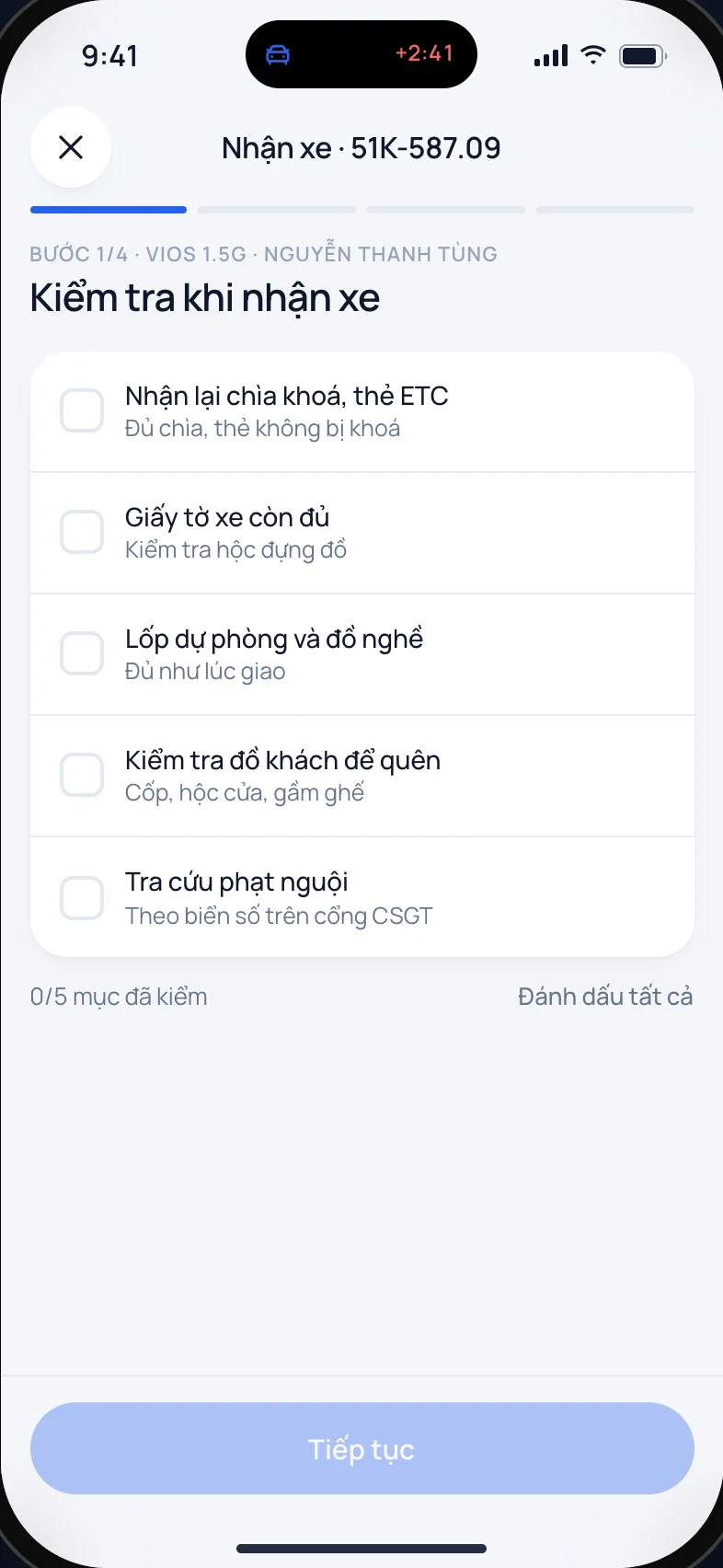
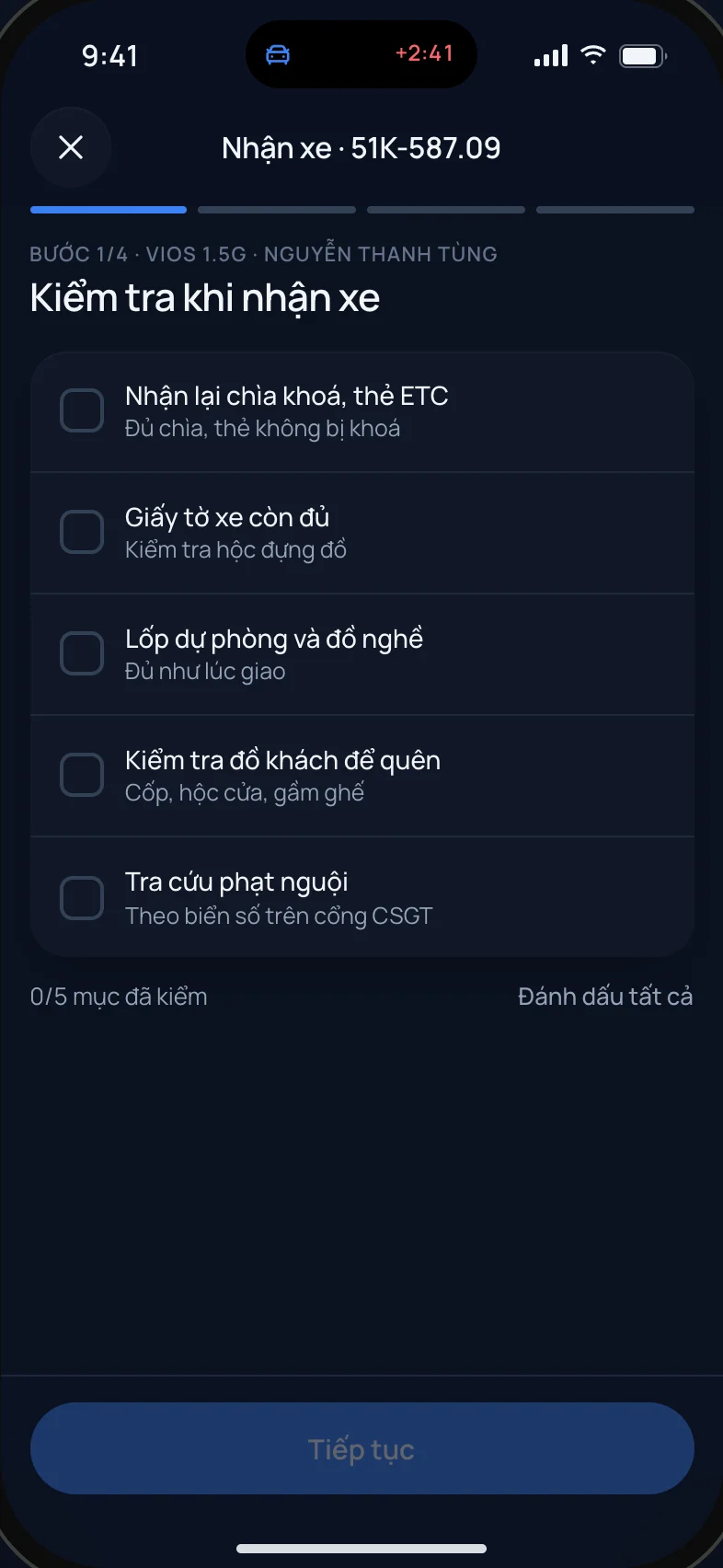
- Mở chuyến và chọn Nhận xe.
- Kiểm tra chìa khóa, thẻ ETC, giấy tờ xe và đồ khách để quên.
- Chụp lại các góc xe như lúc giao, sau đó đối chiếu hai bộ ảnh.
- Kiểm tra các khoản ứng dụng đã tính: trả trễ, vượt km, thiếu xăng, thiếu pin hoặc khử mùi. Bạn có thể sửa trước khi chốt.
- Thu thêm bằng mã QR hoặc hoàn lại tiền cọc, sau đó chuyển chuyến sang Hoàn tất.
Bước 8
Theo dõi doanh thu
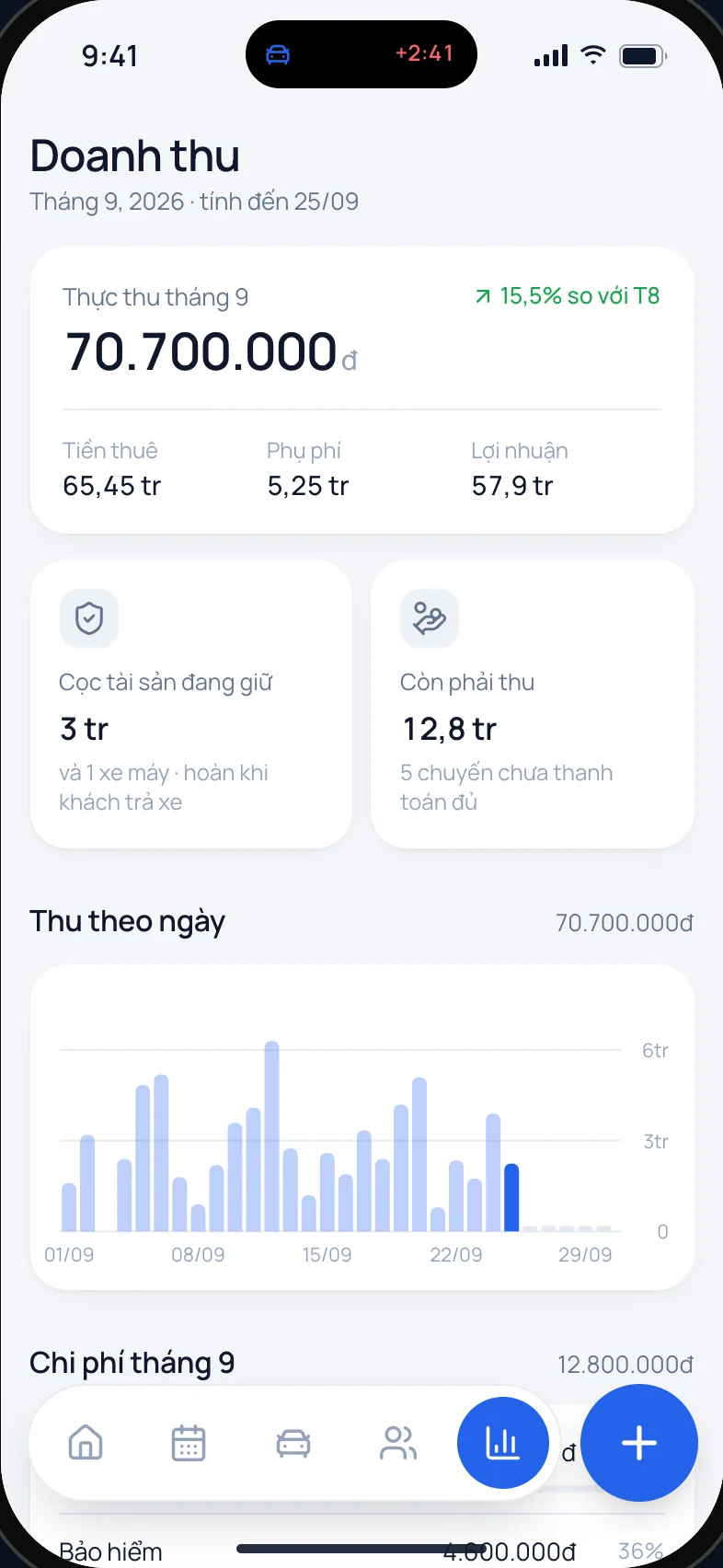
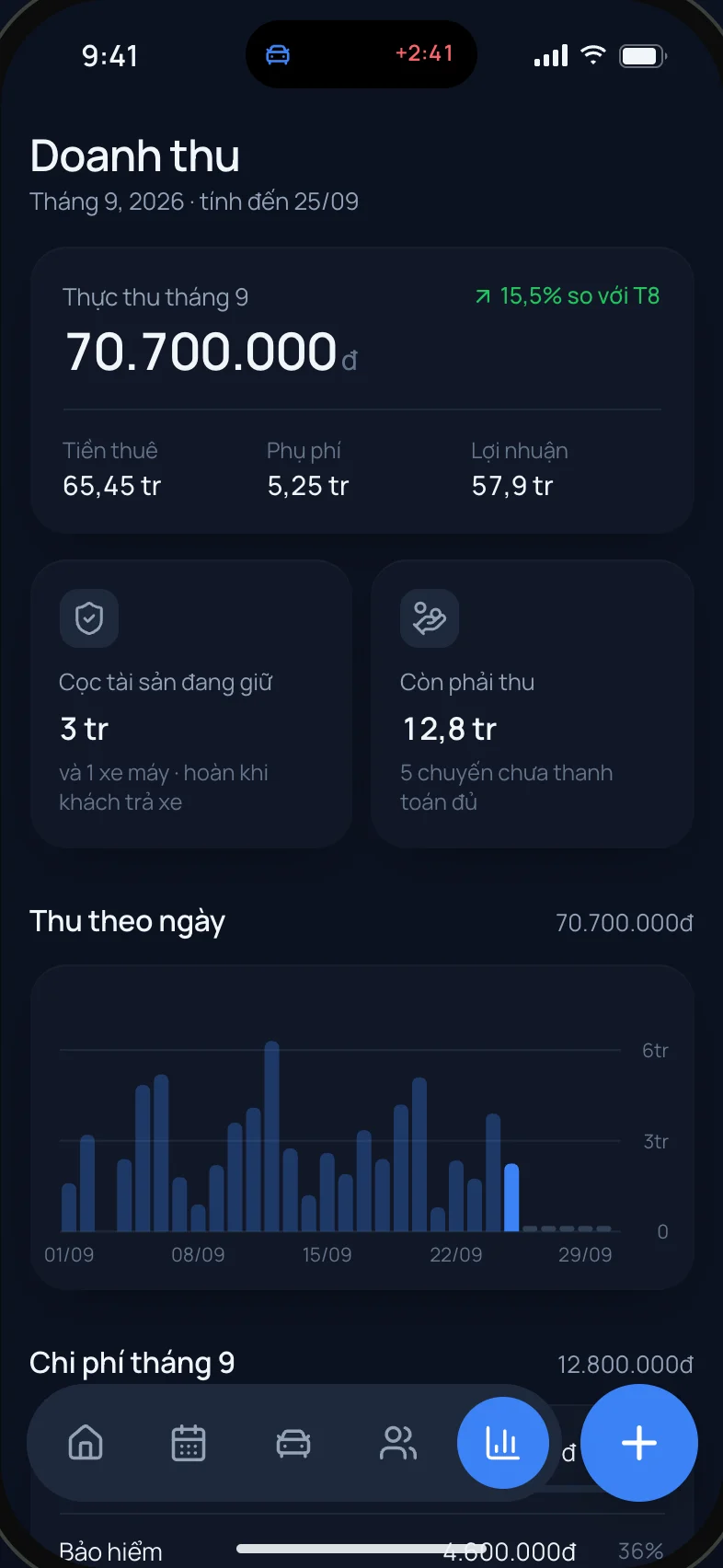
Mở tab Doanh thu để xem số tiền thu trong tháng, so sánh với tháng trước, tiền cọc đang giữ và số còn phải thu. Với gói trả phí, thêm chi phí theo từng xe để theo dõi lợi nhuận.
Bước 10
Khi cần hỗ trợ
- Trong ứng dụng: Cài đặt › Góp ý và hỗ trợ.
- Trên website: Tài khoản › Hỗ trợ.
- Qua email: carrental.hotro@gmail.com.